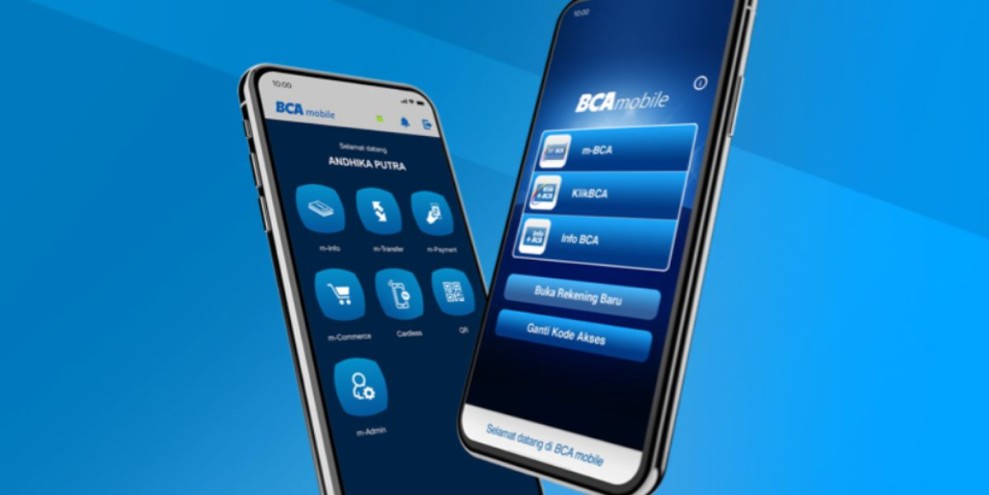
Jakarta - Cara login bca mobile sering menjadi hal yang dipertanyakan ketika seseorang berpindah ke perangkat baru, terutama karena kekhawatiran akan akses ke layanan perbankan yang terganggu.
Namun, pengguna tidak perlu merasa cemas karena aplikasi BCA Mobile tetap dapat digunakan di ponsel baru tanpa harus mengunjungi kantor cabang.
Proses untuk masuk kembali atau melakukan aktivasi ulang tergolong praktis, selama Anda menyiapkan koneksi internet yang stabil, nomor ponsel yang masih aktif dan terdaftar, kartu ATM, serta data pribadi yang diperlukan.
Dengan mengikuti langkah yang tepat, Anda tetap bisa mengakses layanan transaksi dengan lancar melalui cara login bca mobile.
Langkah Awal Sebelum Login BCA Mobile
Sebelum melakukan proses masuk ke aplikasi di perangkat baru, ada beberapa hal penting yang perlu dipastikan terlebih dahulu agar semuanya berjalan lancar.
Pertama, pastikan aplikasi BCA Mobile sudah terpasang di ponsel Anda. Aplikasi tersebut dapat diunduh melalui Google Play Store untuk pengguna Android maupun App Store bagi pengguna iPhone.
Selain itu, gunakan versi terbaru agar bisa menikmati fitur terkini sekaligus perlindungan keamanan yang lebih maksimal.
Kedua, pastikan layanan internet banking telah aktif. Fitur ini merupakan syarat utama sebelum aplikasi bisa digunakan secara optimal.
Jika belum diaktifkan, Anda dapat melakukan pendaftaran melalui mesin ATM atau langsung mengunjungi kantor cabang BCA terdekat.
Cara login BCA Mobile di HP Baru
Berdasarkan informasi dari situs resmi BCA, berikut ini tahapan yang dapat Anda ikuti untuk melakukan aktivasi kembali aplikasi di perangkat baru melalui proses cara login bca mobile:
- Unduh dan instal aplikasi
Pasang aplikasi BCA Mobile melalui App Store (untuk iPhone) atau Google Play Store (untuk Android). Pastikan proses instalasi berjalan sempurna dan aplikasi siap dibuka. - Buka aplikasi dan izinkan akses
Setelah aplikasi dijalankan, sistem akan meminta izin akses lokasi. Berikan izin tersebut agar aplikasi dapat berfungsi dengan baik sesuai kebijakan layanan. - Setujui syarat dan ketentuan
Bacalah informasi yang ditampilkan, kemudian centang persetujuan pada kolom Syarat & Ketentuan sebelum melanjutkan ke tahap berikutnya. - Masukkan data kartu ATM
Ketik nomor kartu ATM BCA yang terdiri dari 16 digit secara lengkap dan benar untuk proses identifikasi akun. - Lakukan verifikasi melalui SMS
Sistem akan mengirimkan permintaan verifikasi melalui SMS. Ikuti instruksi yang muncul untuk menyelesaikan tahap ini. - Gunakan verifikasi biometrik
Jika perangkat mendukung, lanjutkan dengan autentikasi menggunakan sidik jari atau pengenalan wajah sebagai lapisan keamanan tambahan. - Buat kode akses
Tentukan kode akses berupa 6 digit angka. Kode ini nantinya digunakan setiap kali Anda masuk ke aplikasi, jadi pastikan mudah diingat namun tetap aman. - Masukkan kode OTP
Masukkan kode OTP yang dikirim ke nomor ponsel yang sudah terdaftar. Pastikan nomor tersebut aktif agar kode dapat diterima tanpa kendala. - Aplikasi siap digunakan
Setelah semua proses selesai, aplikasi sudah aktif di perangkat baru dan dapat digunakan untuk berbagai transaksi, seperti mengecek saldo, transfer dana, hingga melakukan pembayaran.
Cara Memindahkan m-Banking BCA ke Perangkat Baru Tanpa Kartu
Memindahkan layanan m-Banking BCA ke ponsel lain sebenarnya tidak sulit, bahkan bisa dilakukan tanpa menggunakan kartu ATM. Anda hanya perlu mengikuti beberapa tahapan berikut agar proses berjalan lancar.
Langkah Memindahkan ke HP Baru
- Pasang aplikasi di perangkat baru
Unduh dan instal aplikasi BCA Mobile melalui Google Play Store untuk Android atau App Store untuk iPhone, lalu pastikan aplikasi siap digunakan. - Masuk menggunakan akun yang sudah ada
Gunakan User ID serta PIN m-BCA yang sebelumnya sudah aktif di perangkat lama untuk login di ponsel baru. - Lakukan verifikasi tambahan
Jika sistem meminta konfirmasi ulang, ikuti langkah yang diberikan, seperti memasukkan kode OTP yang dikirim ke nomor ponsel terdaftar.
Perlukah Keluar dari Perangkat Lama?
Sebenarnya tidak ada kewajiban untuk logout dari ponsel lama. Namun, demi menjaga keamanan akun, langkah ini sangat disarankan.
Jika perangkat lama sudah tidak digunakan, sebaiknya hapus aplikasi BCA Mobile agar tidak disalahgunakan oleh pihak lain.
Cara Melakukan Verifikasi Ulang m-Banking BCA di HP
Saat mencoba masuk ke aplikasi BCA Mobile melalui perangkat baru, biasanya sistem akan meminta proses verifikasi ulang. Hal ini merupakan prosedur standar yang bertujuan untuk menjaga keamanan akun pengguna.
Alasan Dilakukannya Verifikasi Ulang
- Penggunaan perangkat baru
Sistem mendeteksi adanya akses dari ponsel yang belum pernah digunakan sebelumnya, sehingga diperlukan konfirmasi tambahan. - Perlindungan akun
Proses ini dilakukan untuk memastikan bahwa hanya pemilik sah yang dapat mengakses layanan, sehingga risiko penyalahgunaan dapat diminimalkan.
Tahapan Verifikasi Ulang
- Masukkan nomor ponsel terdaftar
Ketik nomor yang sebelumnya sudah terhubung dengan layanan BCA Mobile. - Menunggu kode OTP
Sistem akan mengirimkan kode verifikasi melalui SMS ke nomor tersebut. Pastikan nomor dalam kondisi aktif. - Input kode OTP ke aplikasi
Masukkan kode yang diterima ke dalam kolom yang tersedia agar proses dapat dilanjutkan. - Ikuti instruksi tambahan
Dalam beberapa kasus, Anda mungkin diminta memasukkan PIN m-BCA atau menjawab pertanyaan keamanan sebagai langkah verifikasi lanjutan.
Cara Mengatasi Login BCA Mobile di HP Baru Saat Lupa Nomor Kartu
Lupa nomor kartu ATM bisa menjadi hambatan ketika ingin mengakses BCA Mobile di perangkat baru. Namun, ada beberapa cara yang dapat dilakukan untuk mengatasi masalah tersebut.
Solusi Jika Tidak Mengingat Nomor Kartu ATM
- Periksa di aplikasi pada perangkat lama
Jika Anda masih memiliki akses ke ponsel sebelumnya, coba buka aplikasi BCA Mobile dan lihat informasi kartu melalui menu profil atau pengaturan akun. - Datang ke kantor cabang BCA
Jika tidak bisa menemukan nomor kartu, Anda dapat mengunjungi cabang BCA terdekat dengan membawa KTP dan buku tabungan. Petugas akan membantu memberikan informasi yang diperlukan.
Alternatif Tanpa Menggunakan Nomor Kartu
Perlu diketahui bahwa tidak semua fitur di aplikasi mengharuskan penggunaan nomor kartu ATM saat login atau transaksi. Beberapa layanan tetap bisa digunakan, seperti:
- Transfer antar rekening BCA tanpa perlu memasukkan nomor kartu
- Pembayaran tagihan berbagai layanan
- Pembelian pulsa atau paket data langsung melalui aplikasi
Biaya SMS Saat Login BCA Mobile
Setiap proses transaksi atau aktivasi BCA Mobile melalui SMS akan dikenakan biaya sekitar Rp 500 per transaksi. Oleh karena itu, pastikan saldo pulsa Anda minimal Rp 1.000 agar bisa menutupi dua kali percobaan jika diperlukan.
Agar lebih aman, sebaiknya sediakan pulsa tambahan. Hal ini berguna jika nanti Anda perlu menghubungi layanan call center BCA untuk mendapatkan bantuan ketika menghadapi kendala saat login atau verifikasi.
Hal-Hal yang Perlu Diperhatikan Saat Menggunakan BCA Mobile
1. Pastikan Koneksi Sinyal Stabil
Agar SMS OTP (One Time Password) bisa langsung terbaca oleh aplikasi, pastikan sinyal di ponsel stabil. Jika tidak, proses login bisa gagal dan Anda harus mengulangnya, yang tentunya akan menambah biaya.
2. Jaga Kerahasiaan Nomor ATM dan OTP
Nomor kartu ATM dan kode OTP bersifat pribadi. Jangan sampai informasi ini jatuh ke tangan orang lain, karena bisa disalahgunakan. Selalu berhati-hati dan lindungi data Anda.
3. Pahami Perbedaan Aplikasi BCA
BCA Mobile berbeda dengan aplikasi My BCA maupun blu by BCA Digital. Jika Anda tertarik menggunakan blu by BCA Digital, pastikan memahami fungsinya secara terpisah agar tidak bingung saat mengakses layanan.
Sebagai penutup, itulah panduan cara login BCA Mobile di ponsel baru tanpa perlu mengunjungi kantor cabang. Semoga informasi ini bermanfaat dan memudahkan Anda!